

クリックポストで再印字から進まない原因は?
スマホ・PCに原因があるのがほとんど!解決方法も教えるよ!
- クリックポストで再印字から進まない原因
- クリックポストで再印字から進まない時の対処法
- クリックポスト再印字エラー時の確認ポイント
- クリックポストを再印字から進ませる時の注意点
をまとめました。
クリックポストで再印字から進まない原因
ソフト側に問題がある
クリックポストは最初の印字が失敗しても、マイページに履歴が残り再印字できます。
もし再印字ボタンをクリックしても「ボタンが反応しない」「真っ白な画面が出る」などで進めない場合は、使ってる携帯やPCのソフト側が原因です。
設定を変える・アプリをダウンロード・再起動するなどで再印字できるようになります。
クリックポストで再印字から進まない時の対処法
- ポップアップブロックをOFFにする

スマホやPCの設定の中には「ポップアップブロック」という項目があります。
ポップアップとは、Webページ上に重ねて現れる小さなウィンドウ画面です。ネットサーフィンをしていると急に現れる広告や、アプリのアカウントを作る際に出てくる注意事項などが当たります。
Webでよく使われる広告の一つですが、詐欺サイトの誘導や過剰な宣伝にも使われるため、注意が必要です。
注意する必要があるので、ほとんどのブラウザには「ポップアップブロック」が搭載されているのですが、クリックポストの印刷画面もポップアップで表示されます。
「ポップアップブロック」が有効になっているのが、クリックポストの印刷画面が開けずに、再印字が進まない原因です。
インターネットブラウザごとに多少の違いがありますが、ポップアップブロックをOFFにすれば解決します。
ポップアップブロックをOFFにする手順
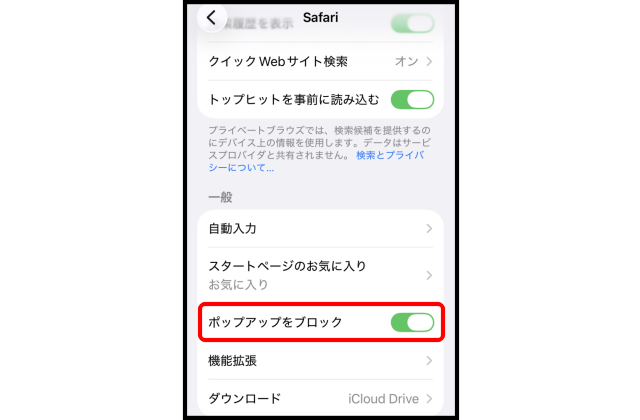
iPhone(ブラウザがSafariの場合)
「設定」→「アプリ」→「Safari」→「一般」→「ポップアップブロック」をoffにする。
PC(ブラウザがMicrosoft Edgeの場合)
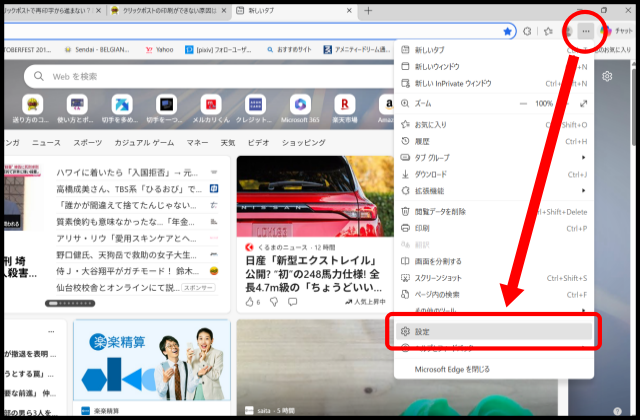
Microsoft Edgeを開き「…」→「設定」をクリック。
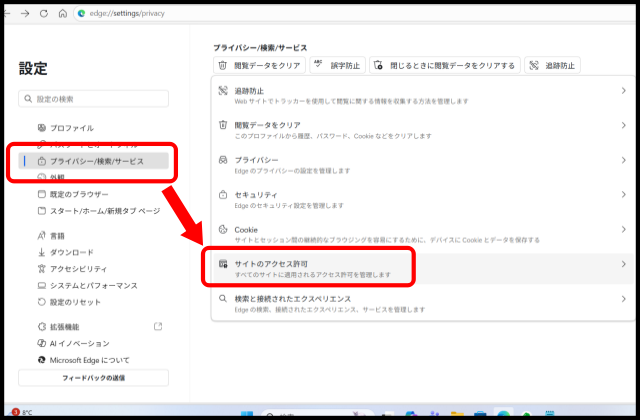
設定画面に変わるので左にある「プライバシー/検索/サービス」をクリックし、中央の「サイトのアクセス許可」を押す。
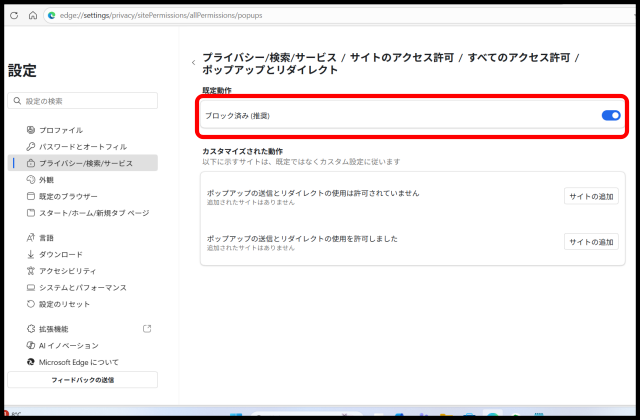
「全てのアクセス許可」→「ポップアップとリダイレクト」の順に進み、「ブロック済み(推奨)」をOFFにする。
- ブラウザをキャッシュクリアする
スマホやPCでWebを観覧していくと「キャッシュ」というデータが貯まります。
キャッシュがあれば、同じサイトを開いた時に1からダウンロードする必要が無く、すぐにページを開けます。
履歴を使えば、前見たページに戻れるのはキャッシュがあるからです。
振り返りに便利なキャッシュですが、残したままにしておくとスマホやPCの動作に悪影響を及ぼします。
ページが上手く表示されない、つまりクリックポストの印刷画面が開けない原因の1つです。
キャッシュクリアで必要ないキャッシュを消せば、PC・スマホの負担が軽くなり、再印字画面が正しく表示されます。
- アプリ・ソフトウェアを最新のものにアップデートする
動作の不具合を起こしたくないなら、ソフトウェアやアプリは最新バージョンしておくのがおススメです。
アップデートは新しい機能を追加するだけではなく、バグ修正・セキュリティ向上などの目的もあり、PC・スマホの動作に関わります。
もし再印字できないなら、バージョンを確認して、最新のものにアップデートして下さい。
- PDFを開けるアプリをダウンロードしておく
Microsoft EdgeやSafariなどPC・スマホに最初から入っているブラウザでも、PDFを開くのに問題ありません。
ただし再印字できない場合は、PDFを開けるアプリをインストールするのがおススメです。
「Adobe Acrobat」などPDFを開ける無料アプリはたくさんあり、自由に選べます。
PDFを開けて編集できるのは同じですが、操作画面の使いやすさなど細かい部分は違うので、自分に合うアプリを選んで下さい。
- 拡張機能を一時的にOFFする
アプリをすでにダウンロードしているのに開かない場合は、そのアプリの拡張機能をOFFにすると解決するかもしれません。
拡張機能とはアプリ内にあるプログラムで、拡張機能が多いほど、アプリ内で利用できる機能が増えます。
アップデートするとインストール容量が増えるのは、拡張機能が後付けされたのが理由です。
クリックポストで再印字をした時、アプリの拡張機能が干渉して、PDFが開けない可能性があります。
拡張機能は小さなプログラム。新しいプログラムを入れると、今まで使えていた別の機能が使えなくなるのは珍しくありません。
干渉できないようにするには、拡張機能を一時的にOFFするのがもっとも手軽です。
拡張機能をOFFにする手順
PC(ブラウザがMicrosoft Edgeの場合)
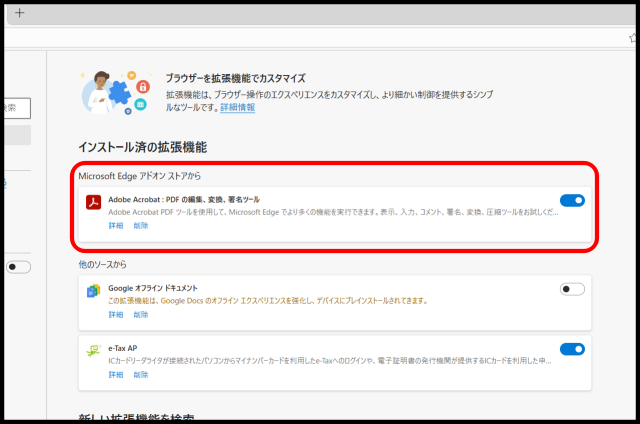
Microsoft Edgeを開き「…」→「拡張機能」→「拡張機能の管理」をクリック。
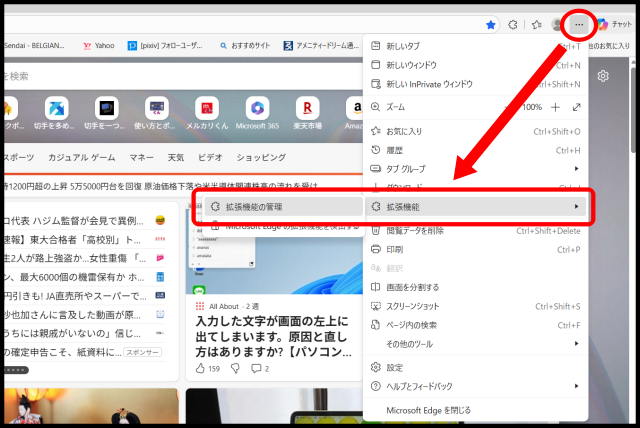
PDFに干渉するアプリ(Adobe Acrobat)の項目をOFFにする。
クリックポストのエラー関連の記事はコチラ
クリックポストの印刷ができない原因は?エラーになった時の3つの対策
クリックポストでプライバシーエラーになる原因は?「この接続ではプライバシーが保護されません」への対処法
クリックポスト再印字エラー時の確認ポイント
- プリンター本体をチェックする
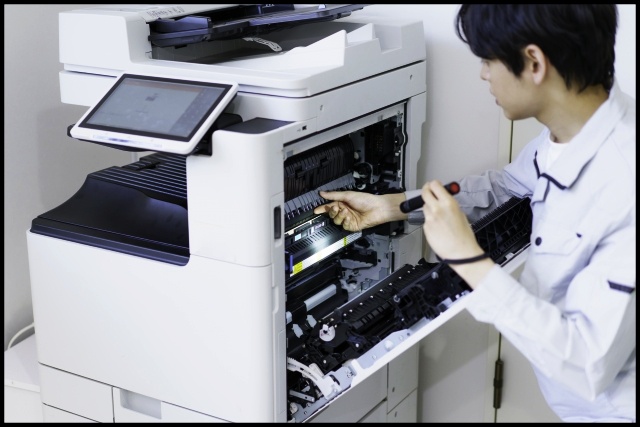
再印字は出来るけど、形が歪む・字が読めないなど、印刷したラベルに問題がでる場合もあります。
PCやスマホでスムーズに再印字でいけるなら、プリンター本体に原因がある可能性が高いです。
- プリンターに電源が入っているか
- Wi-FiやUSB接続が安定しているか
- セットした用紙のサイズ・向きが正しいか
- インクやトナーは切れていないか
プリンターの電源以外はプリンター本体が異常があると教えてくれるので、何か警告があれば優先して直して下さい。
チェックが終わったらすぐに再印字をするのではなく、試しで別な画像を印刷するのもチェックの1つです。
- 縮尺は実際のサイズ(100%)にして印刷する
クリックポストで印刷されたラベルには郵便番号・住所・宛名の他に、バーコード・QRコードが印字されています。
バーコード・QRコードは荷物の管理に必要なもので、郵便局側がコードを読み取ると、引き受け処理が完了します。
もし印刷ミスでコードが潰れていたら、郵便物は送れません。
本来の大きさより縮小して印刷すると、バーコード・QRコードなど細かい部分が潰れ易く、小さくすればするほど際立ちます。
すぐに印刷するのではなく、印刷設定で「実際のサイズ(100%)」かを確認して下さい。
クリックポストを再印字から進ませる時の注意点
- 再印字は30分以内に済ませる
クリックポストで印刷が失敗しても、再印字は何回でもできます。
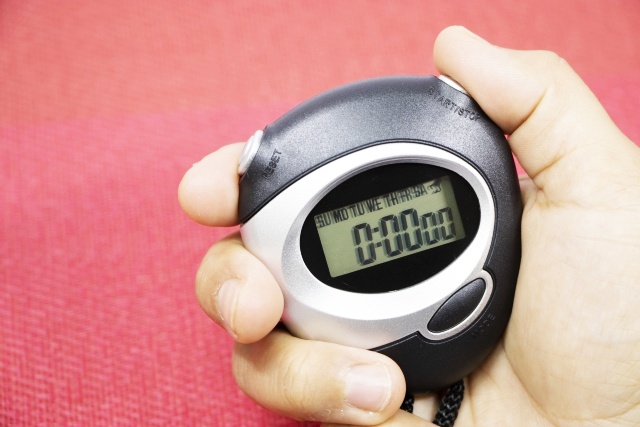
しかし制限時間があり、送料の支払い手続きが完了してから30分の間だけです。
時間が過ぎてしまうと、もう一度同じ申し込みをして印刷となります。
2度手間になるので再印字の際はスムーズに事を進めて下さい。
クリックポストの申し込み方法や流れはコチラで解説しています。
クリックポストの送り方は?ラベル印刷のやり方から発送のコツまで
申し込みをしても発送しなければお金はかからない
同じ内容とはいえ、2回申し込みをしたらお金が余計にかかるのでは?と考える人もいると思います。しかしご心配には及びません。
送料が発生するのは、支払い手続きが終わった時ではなく郵便局でラベルが読み込まれた際となります。
クリックポストで何回申し込んでも、ポストや郵便局に出さなければお金はかかりません。
再印字までに時間がかかりそうなら、また後で申し込むのも1つの方法です。
PDFデータを保存しておけばいつでも印刷できる
クリックポストで再印字できなくなっても、PDFのデータを事前に保存していれば、30分の時間制限も気にせずいつでも印刷可能です。
クリックポストのラベルは、バーコード・QRコードがちゃんとしていればどんな方法で印刷されても発送できます。
クリックポストのホームページ内にこだわらなくても、保存したPDFデータを開いて印刷しても問題ありません。
ただしラベル自体の有効期限は、申し込みした後から7日間なので早めに発送して下さい。
まとめ
- 再印字できない原因はソフト側にある
- PC・スマホの負担を減らして、再印字に干渉する機能をOFFにする
- 印刷が歪む場合はプリンター本体を調べる
- クリックポストで再印字できるのは30分以内
- 30分超えたら直接印刷するか、再度申し込みする
梱包材を安く手に入れる方法
梱包材が、5,000円も安く買える

楽天カードを作って、1回利用するだけでも、大量のポイントが付くんですね。
5,200円分の梱包材を注文しても
=実質200円
で買えちゃうんです。
- 発行する手数料はゼロ
なので、利用者が増えているんですね。まとめ買いに利用すると、お得。
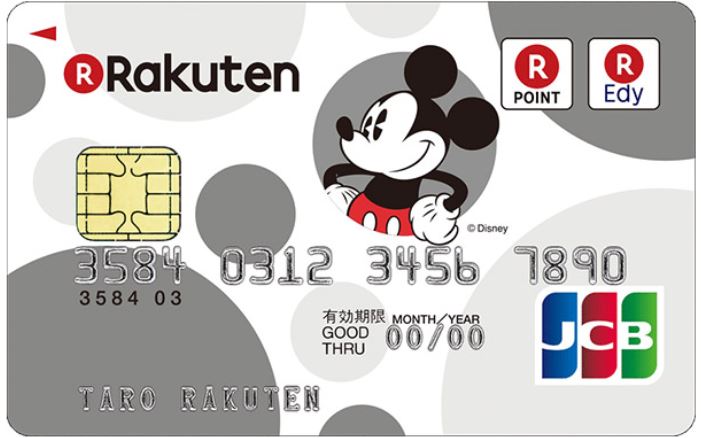
作った後も、ずっとお金はかかりません!
↓↓↓
スポンサーリンク
